英語サイトを日本語に翻訳したい時
インターネットを使っていると、英語サイトを開くこともあるかと思います。
内容を知りたいのに、サイトが英語ばかりでどうしたらよいか分からなくなることもあります。
でも、ブラウザ翻訳機能を使うと、簡単に日本語表示に変えることができます。
ただ、Autodeskのサイトの場合は、様々な言語のサイトに切り替える設定を切り替えるボタンがついています。この方が適切な日本語に翻訳されているかと思いますので、まずはその設定について解説します☛
AutodeskのHPを日本語表示する方法
Autodeskのサイトを開きます。
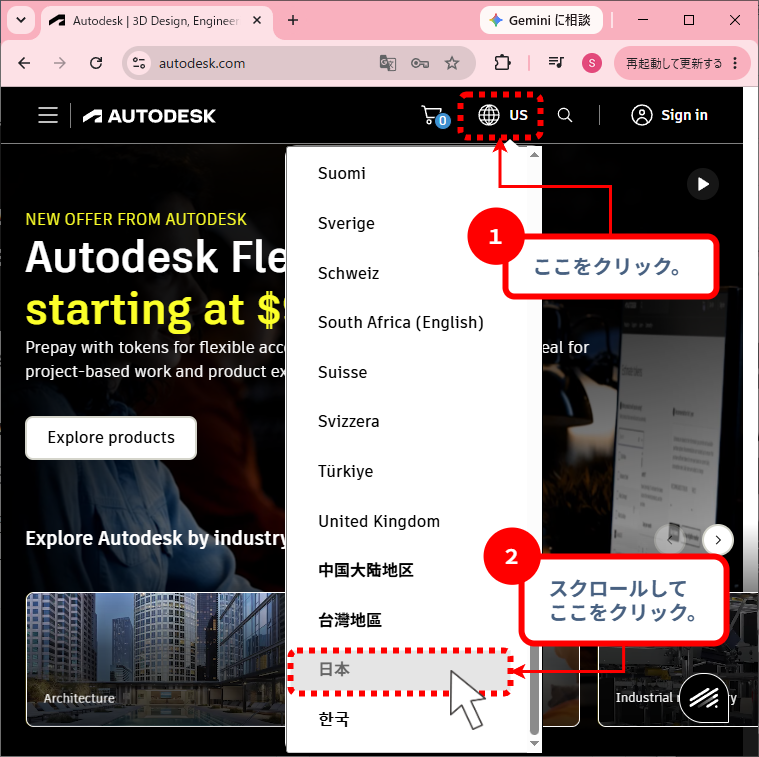
右上に表示されている地球儀の横の①「US」をクリック。
②スクロールして翻訳したい言語をクリックします。
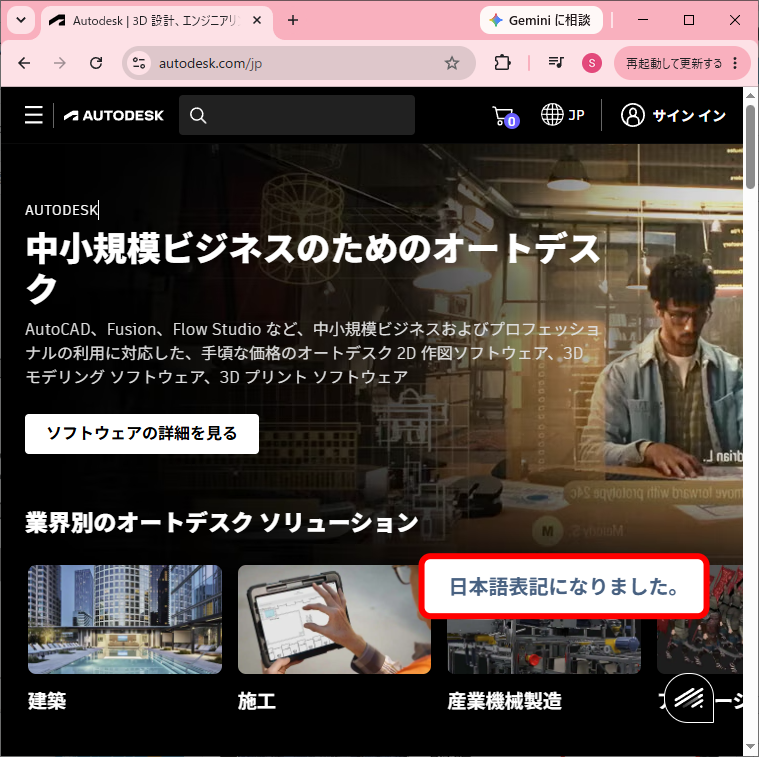
日本語表記になりました。
英語サイトを日本語に翻訳する方法【GoogleChrome】
ではGoogle Chromeのブラウザに搭載されている翻訳機能を使って、英語のサイトを日本語表示にする方法を画像付きで解説します。
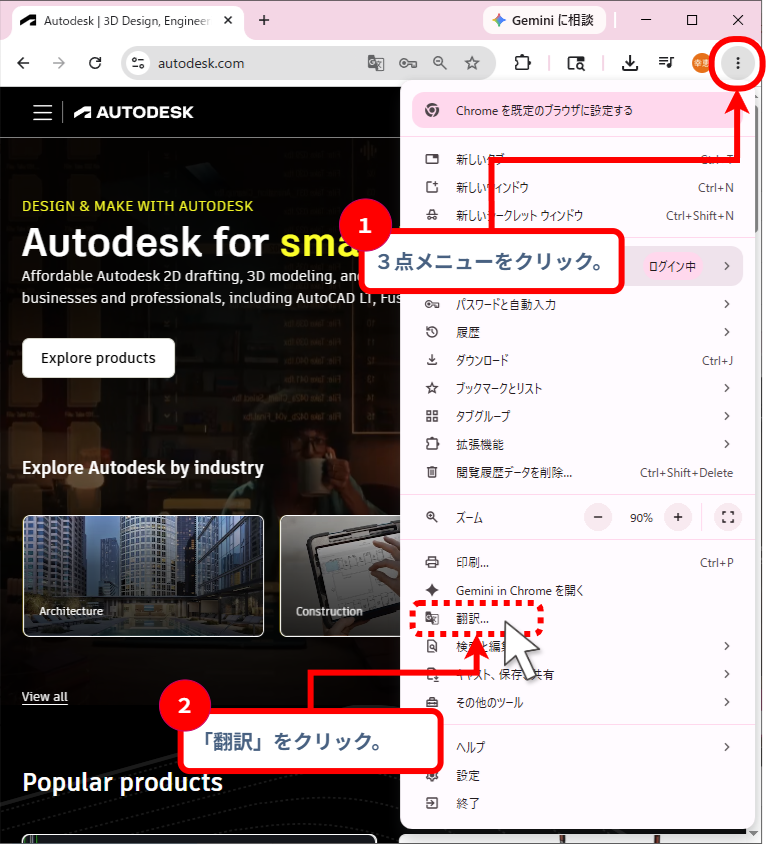
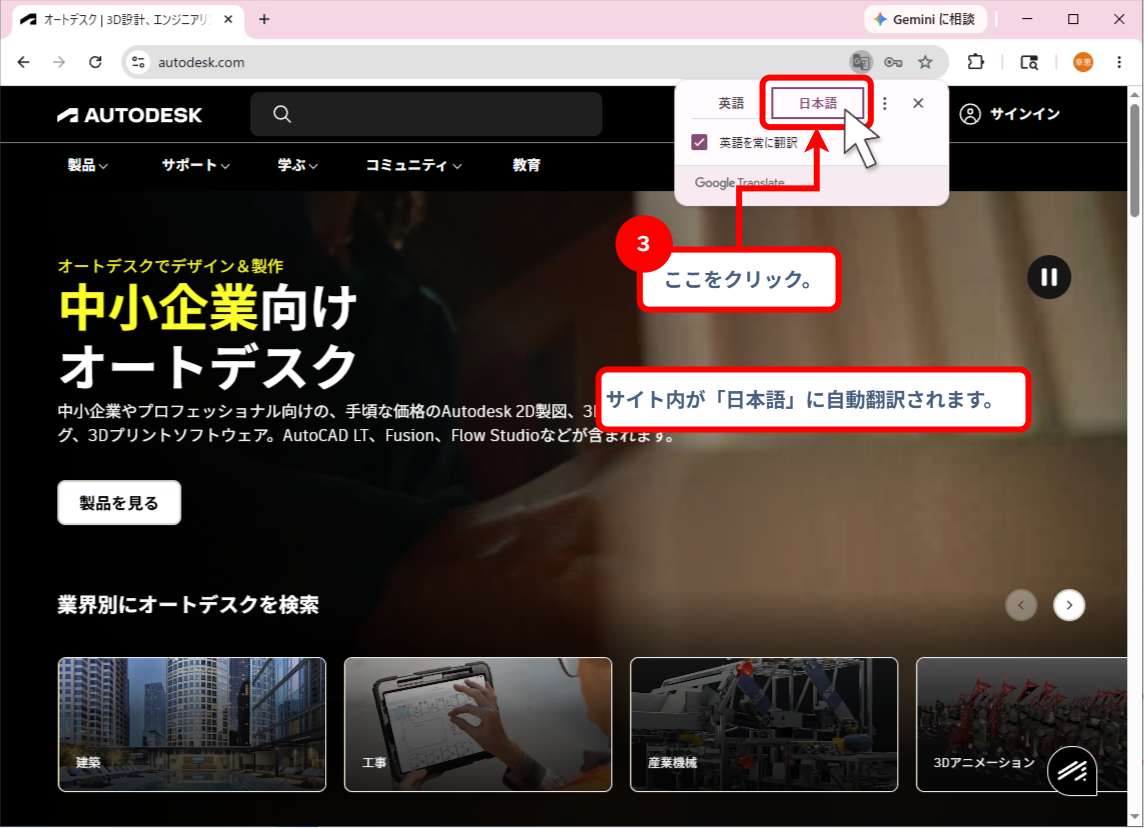
ブラウザの右上に表示されている①3点メニューをクリックし、②「翻訳」という項目をクリックします。
③「日本語」をクリックすると、サイトの自動翻訳がオンになります。これだけです!
Google Chromeで翻訳されない場合の対処法
Google Chromeで翻訳が表示されない場合は、次の3つの対処法を試してみてください。
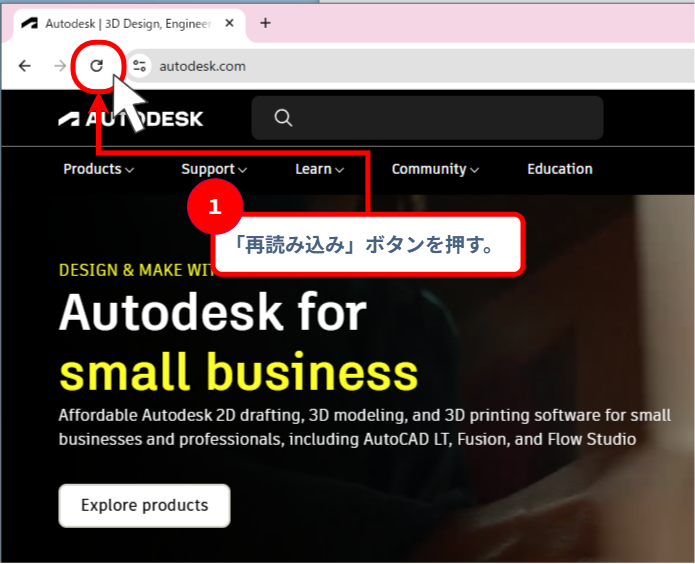
ページを再読み込みする
ブラウザの左上、URLの左に表示される①「再読み込みボタン」をクリック、又はF5キーを押す。
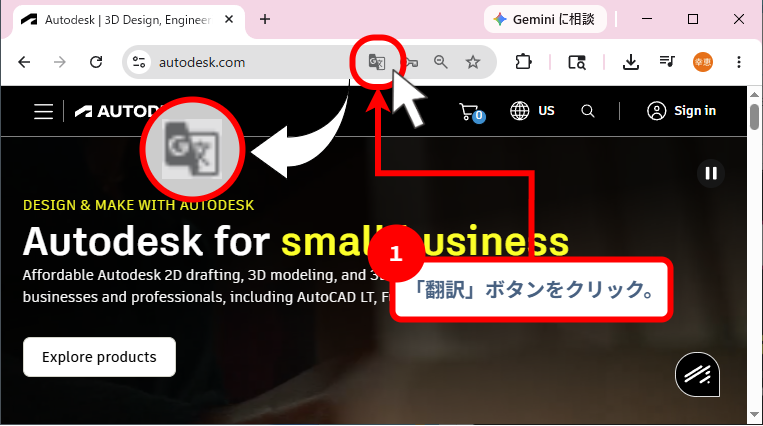
URLバー右側の翻訳アイコンを押す
ブラウザのURLバーの右側に表示されている①「翻訳」ボタンをクリック。
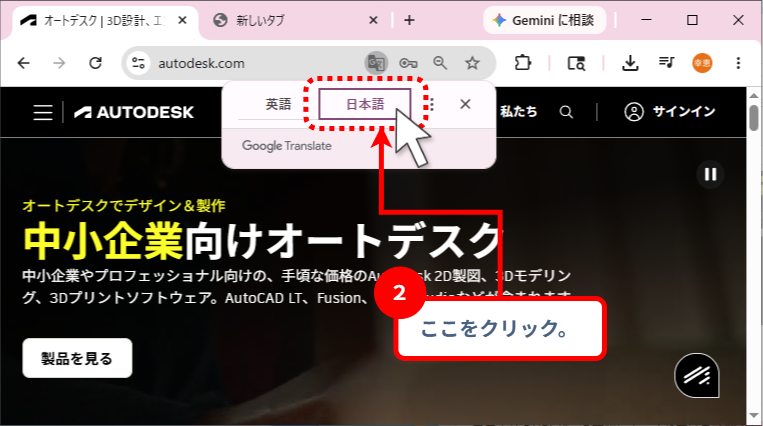
②「日本語」ボタンを押すと、サイトが自動翻訳されます。
ブラウザ内で右クリック→「日本語に翻訳」
ブラウザ内どこでもよいので、①マウスを右クリックします。②「日本語に翻訳」をクリックしたら、自動翻訳されます。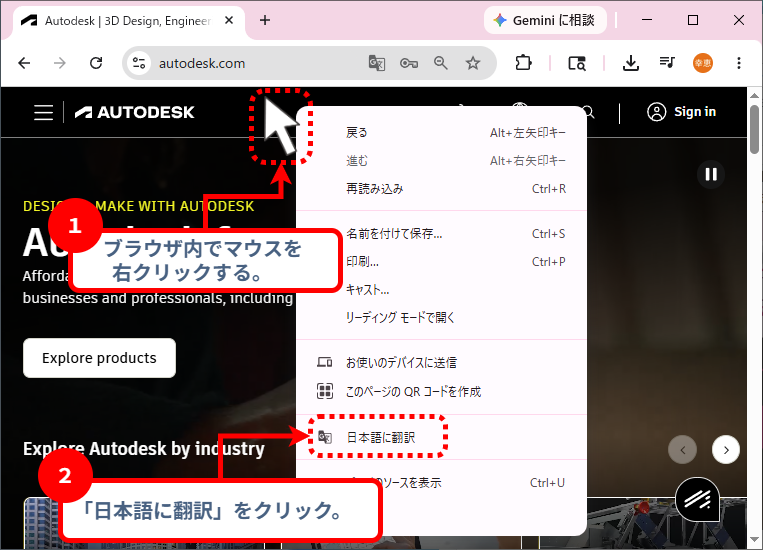
まとめ
いかがでしたでしょうか?
・Google Chromeのブラウザの基本機能を使って英語サイトを簡単に日本語表示に翻訳する方法
・うまく日本語に翻訳されないときの対処法
について解説しました。
Google Chrome等のブラウザについた翻訳機能を使えば、サイト全体をいっぺんに日本語表示に変えることができます。
時には変な日本語になっているときもありますが、英語のまま見るよりはぐっと作業しやすくなるかと思います。慣れてくるとその変な日本語が何を意味しているか見当がついてくることもあるかと思います^^。
この解説が作業の一助になれば幸いです♡
コメント